
Bagaimana cara menyambungkan pengimbas imej CR ke komputer?
Tinggalkan pesanan

Sebagai pembekal pengimbas imej CR, saya faham bahawa menubuhkan peralatan lanjutan ini boleh menjadi tugas yang menakutkan bagi banyak pengguna. Dalam catatan blog ini, saya akan membimbing anda melalui proses menyambungkan pengimbas imej CR ke komputer, memastikan bahawa anda boleh memanfaatkan kemampuannya.
Prasyarat
Sebelum anda memulakan proses sambungan, penting untuk memastikan bahawa anda mempunyai semua komponen yang diperlukan dan komputer anda memenuhi keperluan sistem. Inilah yang anda perlukan:


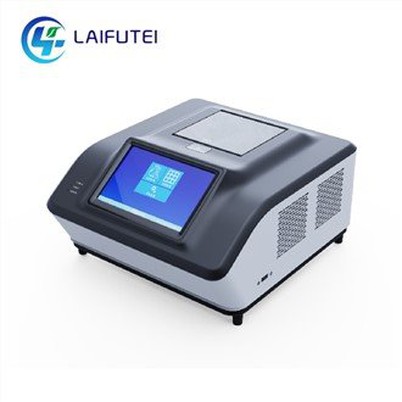
- Pengimbas Imej CR: Ini adalah peranti utama yang akan anda sambungkan ke komputer anda. Anda boleh mendapatkan lebih banyak maklumat mengenai pengimbas imej CR di laman web kamiPengimbas Imej CR.
- Komputer: Komputer anda harus mempunyai sistem operasi yang serasi, seperti Windows atau MacOS. Ia juga sepatutnya mempunyai kuasa dan memori pemprosesan yang mencukupi untuk mengendalikan perisian yang datang dengan pengimbas imej CR.
- Kabel: Anda memerlukan kabel yang sesuai untuk menyambungkan pengimbas imej CR ke komputer anda. Ini mungkin termasuk kabel USB atau kabel Ethernet, bergantung kepada model pengimbas anda.
- Perisian: Pengimbas Imej CR dilengkapi dengan perisian yang perlu anda pasang di komputer anda. Perisian ini digunakan untuk mengawal pengimbas dan menguruskan imej yang diimbas.
Panduan langkah demi langkah
Sekarang anda mempunyai semua yang anda perlukan, mari kita mulakan dengan proses sambungan. Ikuti langkah -langkah ini untuk menyambungkan Imej Pengimbas CR ke komputer anda:
Langkah 1: Sediakan komputer anda
Sebelum anda menyambungkan Imej Pengimbas CR ke komputer anda, anda perlu menyediakan komputer anda dengan memasang perisian yang diperlukan. Inilah Caranya:
- Masukkan CD perisian yang datang dengan pengimbas imej CR ke dalam pemacu CD komputer anda.
- Ikuti arahan di skrin untuk memasang perisian. Pastikan untuk membaca perjanjian lesen dengan teliti dan terima terma sebelum meneruskan.
- Sebaik sahaja pemasangan selesai, mulakan semula komputer anda untuk memastikan perisian dipasang dengan betul.
Langkah 2: Sambungkan pengimbas ke komputer anda
Sekarang bahawa komputer anda sudah siap, sudah tiba masanya untuk menyambungkan Imej Pengimbas CR ke komputer anda. Inilah Caranya:
- Matikan pengimbas imej CR dan komputer anda.
- Sambungkan satu hujung kabel USB atau kabel Ethernet ke pengimbas dan hujung yang lain ke komputer anda.
- Hidupkan pengimbas imej CR dan tunggu untuk boot.
- Hidupkan komputer anda dan tunggu untuk memulakannya.
Langkah 3: Konfigurasikan tetapan pengimbas
Sebaik sahaja pengimbas disambungkan ke komputer anda, anda perlu mengkonfigurasi tetapan pengimbas untuk memastikan ia berfungsi dengan baik. Inilah Caranya:
- Buka perisian yang anda pasang di Langkah 1.
- Cari pilihan pengimbas atau pilihan pilihan dalam perisian.
- Pilih pengimbas imej CR dari senarai pengimbas yang tersedia.
- Konfigurasikan tetapan pengimbas, seperti resolusi, mod warna, dan format fail. Anda biasanya boleh mencari tetapan ini dalam pilihan pengimbas atau pilihan pilihan.
- Simpan tetapan dan tutup tetingkap pengimbas atau keutamaan.
Langkah 4: Uji pengimbas
Sekarang bahawa anda telah mengkonfigurasi tetapan pengimbas, sudah tiba masanya untuk menguji pengimbas untuk memastikan ia berfungsi dengan baik. Inilah Caranya:
- Letakkan dokumen atau gambar di atas katil pengimbas.
- Buka perisian yang anda pasang di Langkah 1.
- Cari pilihan imbasan dalam perisian.
- Pilih pilihan imbasan dan tunggu pengimbas untuk mengimbas dokumen atau imej.
- Setelah imbasan selesai, dokumen atau imej yang diimbas harus muncul di skrin komputer anda.
Petua Penyelesaian Masalah
Sekiranya anda menghadapi sebarang masalah semasa proses sambungan atau semasa menggunakan Imej Pengimbas CR, berikut adalah beberapa petua penyelesaian masalah yang boleh membantu:
- Semak kabel: Pastikan kabel disambungkan dengan betul ke pengimbas dan komputer anda. Cuba cabut plugging dan pasang kabel kembali untuk memastikan sambungan yang selamat.
- Mulakan semula pengimbas dan komputer anda: Kadang -kadang, hanya memulakan semula pengimbas dan komputer anda dapat menyelesaikan masalah sambungan.
- Kemas kini perisian: Semak laman web pengilang untuk kemas kini perisian untuk pengimbas imej CR. Memasang perisian terkini sering boleh membetulkan pepijat dan meningkatkan prestasi.
- Hubungi Sokongan Teknikal: Jika anda masih menghadapi masalah, hubungi pasukan sokongan teknikal untuk pengimbas imej CR. Mereka boleh memberi anda bantuan lanjut dan tip penyelesaian masalah.
Produk pengimejan diagnostik haiwan lain
Sebagai tambahan kepada pengimbas imej CR, kami juga menawarkan pelbagai produk pengimejan diagnostik haiwan yang lain, termasukDental Digital Animal DrdanCT Diagnostik Pengimejan Haiwan. Produk ini direka untuk menyediakan pengimejan berkualiti tinggi untuk klinik veterinar dan hospital haiwan.
Kesimpulan
Menyambungkan pengimbas imej CR ke komputer adalah proses yang agak mudah yang dapat diselesaikan dalam beberapa langkah mudah. Dengan mengikuti langkah -langkah yang digariskan dalam catatan blog ini, anda harus dapat menyambungkan pengimbas ke komputer anda dan mula menggunakannya untuk mengimbas dokumen dan imej. Jika anda mempunyai sebarang pertanyaan atau memerlukan bantuan lanjut, jangan ragu untuk menghubungi kami. Kami berada di sini untuk membantu anda memanfaatkan CR pengimbas imej anda.
Jika anda berminat untuk membeli pengimbas imej CR atau mana -mana produk pengimejan diagnostik haiwan kami yang lain, sila hubungi kami untuk membincangkan keperluan anda dan mengatur demonstrasi. Kami berharap dapat bekerjasama dengan anda untuk menyediakan penyelesaian pengimejan terbaik untuk amalan veterinar anda.
Rujukan
- Manual Pengilang untuk Pengimbas Imej CR
- Dokumentasi Sokongan Teknikal untuk Pengimbas Imej CR